
平板支架怎麼選?追劇、畫畫、工作,一篇看懂選購重點

平板早已不只是追劇工具。
從看 YouTube、視訊通話,到 iPad 電繪、手寫筆記,甚至搭配筆電作為第二螢幕,一台平板往往同時負責娛樂、創作與工作。
但使用時間一長,你可能也會發現:真正影響使用體驗的,除了平板本身,還有「平板支架」。
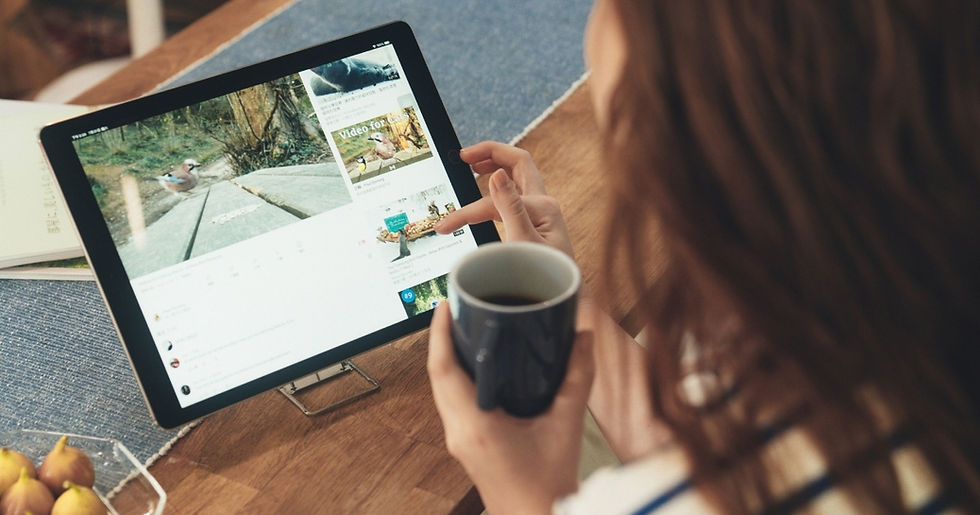
角度太低,追劇時容易不自覺低頭;支撐不夠穩,使用 Apple Pencil 書寫、繪圖時容易晃動;支架太大太重,又很難每天帶著出門。
那麼,平板支架怎麼選?
其實不需要單純比較支架有幾段角度,而是先想想自己最常在哪些情境使用平板。
以下從「追劇與視訊」、「電繪與筆記」、「行動辦公」三大使用情境,帶你快速找到真正適合自己的平板支架推薦。
目錄
追劇與視訊:你需要的是「自由調整視角」與「直橫快切」
躺在沙發追劇、坐在桌前看 YouTube,或臨時接一場視訊會議,看似都是「把平板架起來」,實際需要的角度卻完全不同。
很多人直接把平板靠在牆面、水杯或其他物品上,短時間或許沒問題,但使用久了就會發現:螢幕不是太低,就是角度不對。
尤其長時間觀看時,如果視線一直往下,頭部也容易跟著前傾,肩頸負擔自然增加。

因此,如果平板主要用來追劇、視訊或瀏覽社群,挑選支架時可以特別注意以下幾點:
角度調整範圍是否足夠: 坐著、站著或躺著使用,都能找到適合的觀看角度。
直向、橫向是否容易切換: 直向適合視訊、社群與閱讀,橫向則適合電影、YouTube 與影音內容。
調整方式是否簡單: 不需要拆卸或重新組裝,使用情境改變時能快速調整。
好的平板支架,除了穩定支撐平板,也能靈活配合不同的使用方式。

今天直立開視訊,下一秒想橫放追劇,都能快速切換角度,不必重新找位置或更換支架,日常使用更直覺、更順手。
電繪與筆記:繪圖創作者最看重的「穩定度」
如果你習慣使用 iPad 搭配 Apple Pencil 畫畫、做筆記或標註文件,挑選支架時,可以特別留意書寫角度與平板的固定方式。
畫畫或寫字時,平板的傾斜角度會直接影響手部姿勢與觀看視線。比起單純將螢幕架高,能否調整到適合自己書寫的角度,往往更貼近日常使用需求。

因此,用於電繪與筆記的 iPad 支架/平板支架,可以注意三個重點:
適合書寫的角度
適度傾斜能讓平板更接近畫板或桌面書寫的使用方式,方便依照不同情境調整。
平板固定方式
書寫與操作過程中,良好的固定方式可以減少平板本身滑動或移位,使用起來更加順手。
角度調整範圍
從閱讀、筆記到繪圖,不同情境適合的角度並不相同。更大的調整範圍,也能讓同一個支架靈活切換不同用途。
對經常使用 Procreate、Goodnotes、Notability 等工具的人來說,合適的支架可以提供更舒服的觀看與書寫角度,讓 iPad 更自然地融入日常創作與筆記。
行動辦公:隨時打造第二螢幕
對需要帶著筆電和平板移動工作的人來說,另一個問題是:支架很好用,但我真的不想再多帶一個東西。
傳統桌上型平板支架通常具有不錯的穩定度,但體積與重量也相對明顯。放在固定辦公桌上沒有問題,一旦需要每天通勤、跑咖啡廳或出差,就可能變成包包裡額外的負擔。
因此,行動工作者挑選平板電腦支架時,可以優先考慮:
收納後是否足夠輕薄
能否直接與平板一起攜帶
展開與收納是否快速
是否支援多種觀看角度
作為筆電副螢幕時,是否容易調整視線
例如使用 MacBook 搭配 iPad 作為第二螢幕時,將平板調整到適當角度,就能讓筆電主畫面與平板副畫面更容易同時觀看。
回覆訊息、查看資料、開會、預覽設計稿,都不必一直低頭查看平放在桌面上的 iPad。

對行動辦公而言,理想的平板支架應該能在需要時快速展開,收起後輕薄不占空間,輕鬆跟著平板一起移動。
平板支架推薦怎麼選?先看你的主要使用情境
如果還不確定自己適合哪一種平板支架,可以先從最常使用平板的情境開始判斷。
使用情境 | 建議優先考慮 |
追劇、YouTube | 多角度、橫向觀看方便 |
視訊、社群 | 直立使用、快速切換方向 |
iPad 電繪 | 穩定度、低角度支撐 |
手寫筆記 | 防滑、適合書寫的傾斜角度 |
居家辦公 | 穩定、多角度調整 |
咖啡廳/出差 | 輕薄、好收納、快速展開 |
平板當第二螢幕 | 視角調整、便攜性 |
「最好的平板支架」沒有唯一答案,重點是能否配合日常使用情境靈活切換。
如果平板同時用來追劇、書寫、畫畫與工作,兼顧多角度調整、穩定性與輕薄便攜的設計,使用上會更有彈性。
專為多情境而生!秒捷架 M 跨裝置支架體驗
當平板同時是娛樂螢幕、數位筆記本、繪圖板與工作副螢幕,支架自然也不該只服務單一情境。 秒捷架 M 的設計概念,就是讓支架盡可能融入裝置本身。

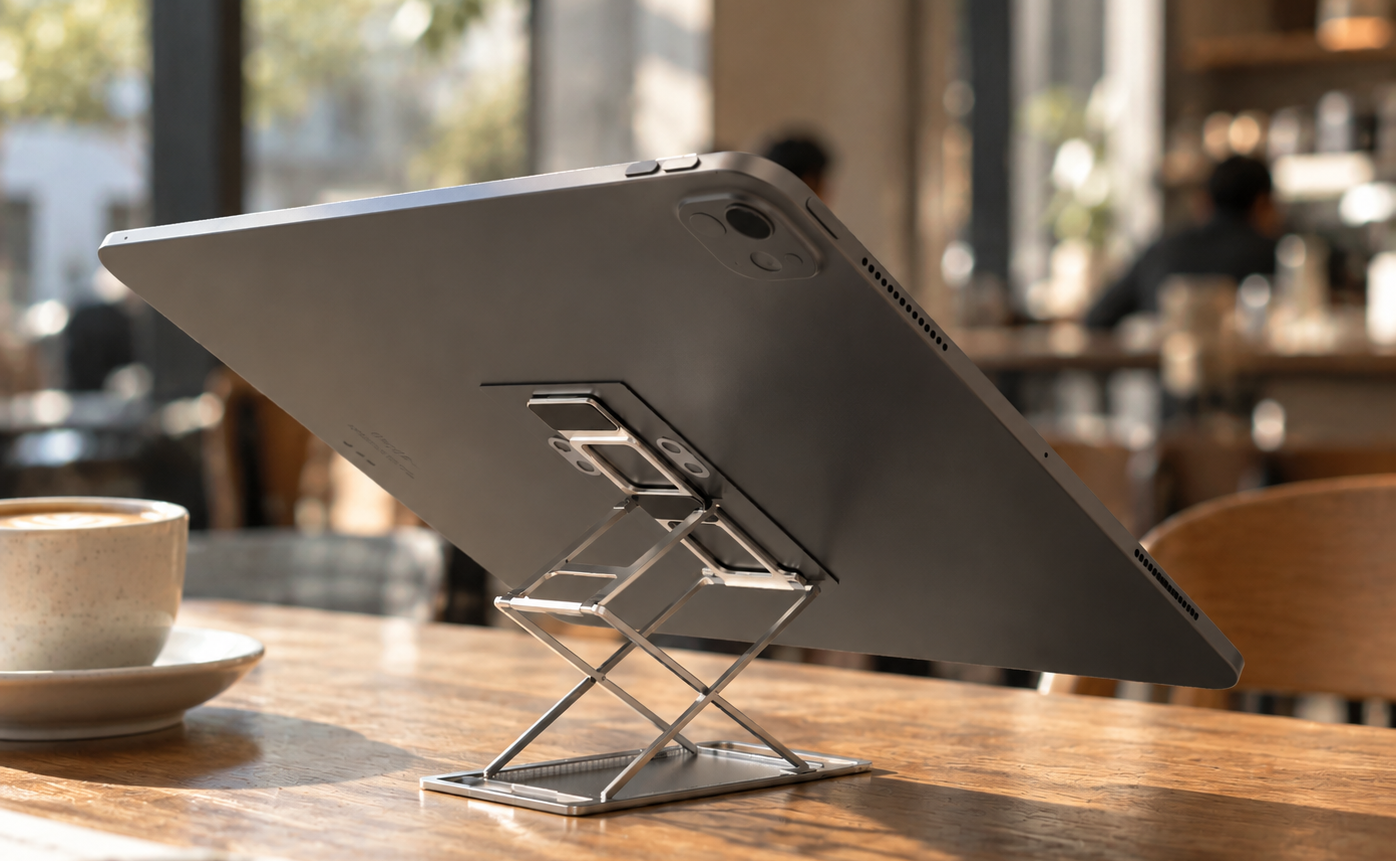
不同於需要另外放進包包的傳統桌上型支架,秒捷架 M 採用輕薄貼合的設計,平時能隨裝置一起攜帶;需要使用時快速展開,即可依照不同情境調整觀看與操作角度。
追劇:想直就直,想橫就橫
從直向瀏覽內容、視訊,到橫向觀看電影與 YouTube,可以依照使用情境快速切換。
不用為了不同觀看方式準備不同支架,一個支架就能應付日常娛樂需求。
畫畫與筆記:把平板調到更順手的位置
使用觸控筆時,可依照自己的書寫或繪圖習慣調整平板傾斜角度。
不必讓平板永遠平貼桌面,也不用用另一隻手撐著螢幕,讓閱讀、書寫與創作姿勢更加自然。
工作:平板一秒加入你的行動工作桌
帶著筆電和平板到咖啡廳、共享空間或出差時,不需要再額外攜帶大型桌上支架。
展開平板,就能快速建立副螢幕、視訊或資料閱讀區,工作結束後再收回貼合狀態,減少行動辦公的攜帶負擔。
追劇、畫畫、工作,不必準備三種不同的支架。
對經常切換使用情境的人而言,一款真正好用的平板支架,應該是在需要它的時候立即出現,不需要時又幾乎感覺不到它的存在。

從 4 個重點找到適合你的平板支架
最後選購平板支架時,不妨回到四個最實際的問題:
看得舒服嗎?操作夠穩嗎?角度夠自由嗎?願意每天帶著它嗎?
如果主要在家追劇,可以把觀看角度與穩定度放在第一順位;如果經常畫畫、寫筆記,則更應重視支撐性與適合手寫的傾斜角度;如果經常帶著 iPad 出門工作,輕薄與便攜性的重要程度可能甚至高於功能數量。
因此規格與功能固然重要,但真正影響日常使用感受的,是每一次拿起、展開與調整時是否順手,讓支架自然融入追劇、創作與工作的每一次使用之中。
Majextand 秒捷架M 常見問題
Q: 秒捷架 M 會影響 Apple Pay、Google Pay 或 Samsung Pay 等行動支付嗎?
A: 不會影響行動支付感應。但若您的手機將指紋感應器設於背面,請預先確認黏貼背貼時是否會遮擋感應區。
Q: 秒捷架 M 專用背貼可以重複黏貼使用嗎?會不會傷到手機或留殘膠?
A: 可以重複使用:專用背貼採用特殊水洗膠,在乾淨表面上約可重複黏貼 10~20 次。若黏性下降,可透過水洗並陰乾恢復黏性,且膠面為不傷設備的特殊材質,拆除時不會損壞手機表面,亦不會留下難清理的殘膠。


留言